















前言:
由于我专业老师叫我使用老爷软件"eclipse"去新建一个Java Web项目,
我个人感觉eclipse太勾石了,
所以我打算使用IDEA来新建Java Web项目
准备工作:
IntelliJ IDEA任意版本 --->官方下载
Java 21 --->官方下载
Tomcat 10.1.55 --->官方下载
开始
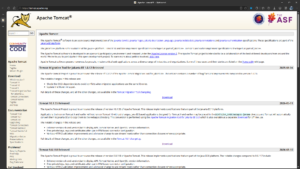
- 进入Tomcat官网
- 在网页里找到Tomcat 10.1.55 Released下的Download按钮点击进入
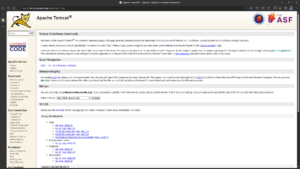
- 找到10.1.55-Binary Distributions-Core: 点击"zip"下载apache-tomcat-10.1.55.zip
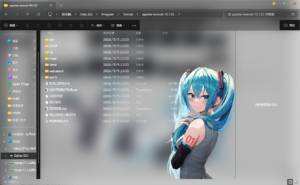
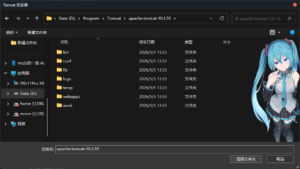
- 下载完后解压,我这以"D:\Program\Tomcat\apache-tomcat-10.1.55"为例
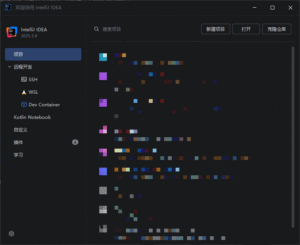
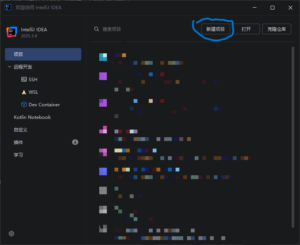
- 打开IDEA
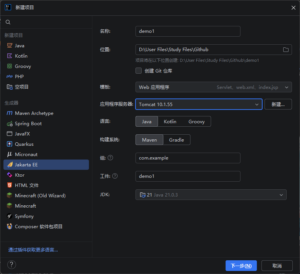
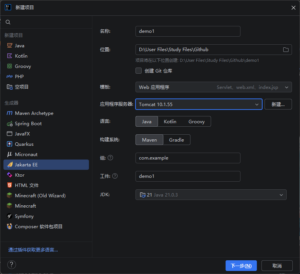
- 点击新建项目
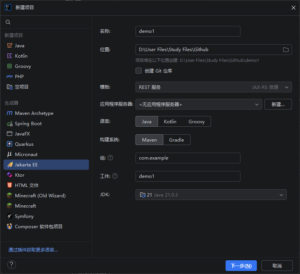
- 选择Jakarta EE
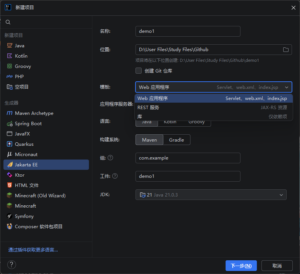
- 模版选择"Web 应用程序"
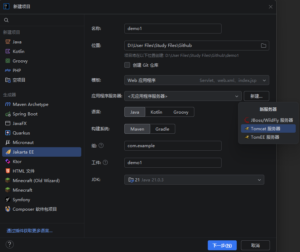
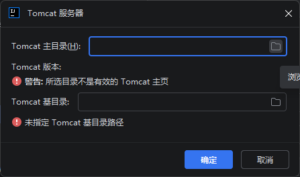
- 点击应用程序服务器的新建按钮 选择Tomcat服务器
- 在打开的窗口里找到Tomcat主目录,点击右边的文件夹
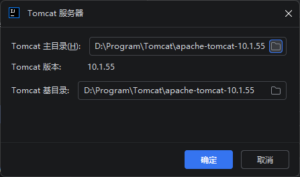
- 在打开的窗口选择我们刚刚解压的Tomcat目录
- 点击确定
- 应用程序服务器选择Tomcat 10.1.55
- 点击下一步
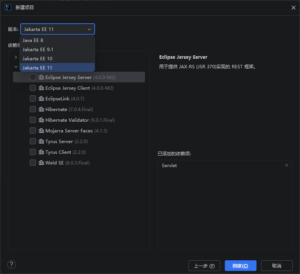
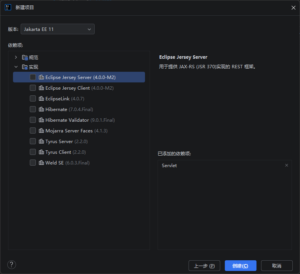
- 版本选择Jakarta EE 11
- 点击创建
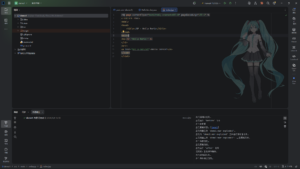
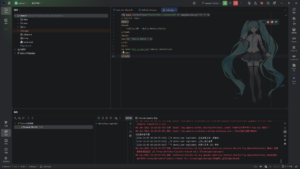
- 打开编辑器后会自动打开index.jsp
- 等待一会右上角会显示Tomcat 10.1.55
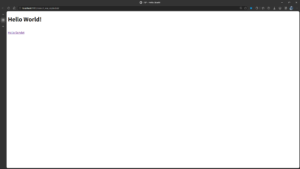
- 点击运行(三角形图标▶)
- 创建完成√ ヾ(≧▽≦*)o
资料下载:
IntelliJ IDEA任意版本 --->官方下载
Java 21 --->官方下载
Tomcat 10.1.55 --->官方下载 or 点击直接下载希望这对你有帮助awa!
有什么问题可以下方留言=w=
Comments NOTHING